
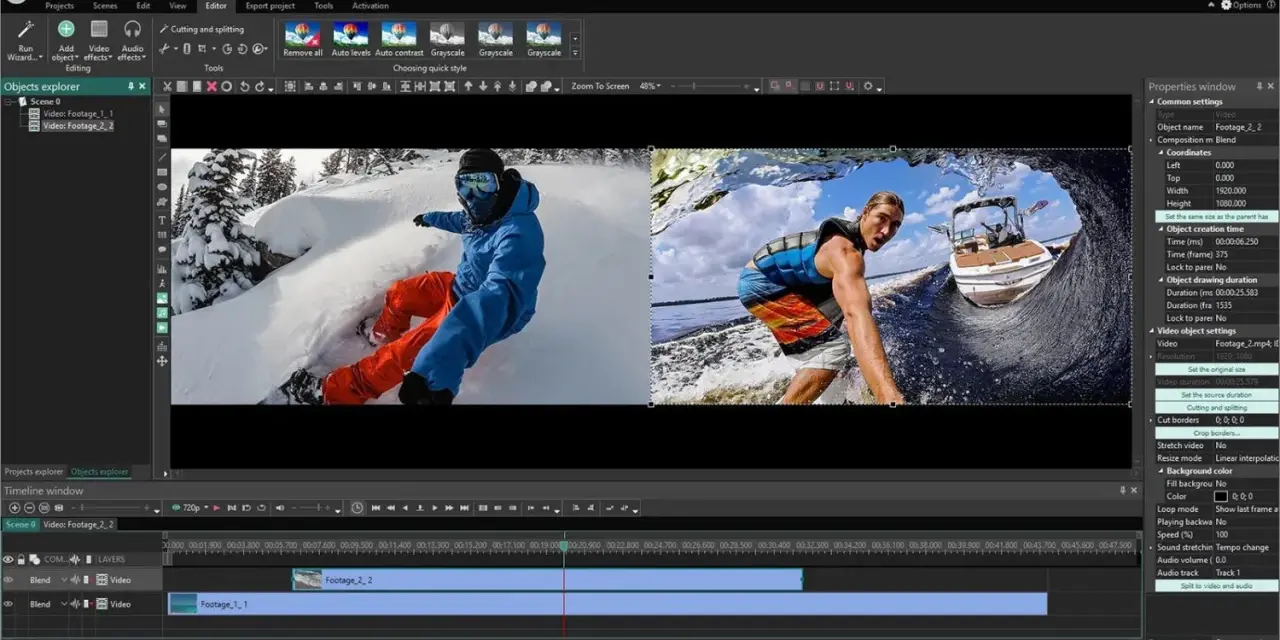
Un computer con Windows 10 può ancora diventare una piccola sala di montaggio, ma la scelta del software fa la differenza tra un video pronto in mezz’ora e un progetto pieno di rallentamenti. In questa guida confronto i migliori editor video gratuiti compatibili, chiarendo quali sono adatti ai principianti, quali offrono strumenti più avanzati e quali requisiti servono per lavorare senza inutili complicazioni.
Le scelte più pratiche per montare video gratis su Windows 10
- Clipchamp è il punto di partenza più semplice per video brevi, social e presentazioni.
- Shotcut offre un buon equilibrio tra funzioni, leggerezza e libertà d’uso.
- Kdenlive è indicato per timeline complesse e progetti con più tracce.
- DaVinci Resolve è la scelta più ambiziosa per montaggio, colore e audio, ma richiede un PC potente.
- OpenShot rimane utile su progetti elementari e per chi vuole un programma completamente open source.

La scelta giusta dipende dal tipo di video
Prima di installare un programma, io guarderei soprattutto al progetto da realizzare. Per tagliare un filmato delle vacanze, aggiungere musica e inserire qualche titolo non serve una workstation professionale. Per un documentario, un cortometraggio o un video con più livelli audio e immagini, invece, servono una timeline multipista e strumenti più precisi.
La ricerca di un editor video gratuito per Windows 10 nasconde quindi esigenze diverse. C’è chi vuole un’app immediata, chi cerca un programma senza filigrana e chi desidera imparare un flusso di lavoro vicino a quello professionale. La gratuità, da sola, non dice abbastanza: contano anche stabilità, formato di esportazione e requisiti hardware.
| Esigenza | Scelta consigliata | Perché |
|---|---|---|
| Video brevi e social | Clipchamp | Interfaccia semplice, modelli e strumenti rapidi |
| Montaggio gratuito senza ecosistemi obbligatori | Shotcut | Open source, versatile e installabile sul computer |
| Progetti con molte tracce | Kdenlive | Timeline avanzata, proxy e gestione più articolata |
| Colore, audio e post-produzione | DaVinci Resolve | Ambiente completo, con una curva di apprendimento più ripida |
| Montaggio essenziale | OpenShot | Facile da comprendere e disponibile anche per PC meno recenti |
I migliori editor video gratuiti compatibili con Windows 10
Clipchamp per iniziare senza complicarsi la vita
Clipchamp è la soluzione più naturale per chi usa Windows 10 e vuole ottenere rapidamente un risultato presentabile. Si può installare dal Microsoft Store oppure usare tramite browser, con funzioni per tagliare clip, aggiungere testo, transizioni, musica e registrazioni dello schermo. Microsoft lo presenta come il proprio editor video ufficiale, ma su Windows 10 l’app va normalmente installata separatamente.
Lo consiglio per Reel, video didattici, presentazioni aziendali e contenuti da pubblicare online. La versione gratuita include gli strumenti fondamentali, mentre alcuni contenuti e funzioni avanzate possono dipendere dal piano utilizzato. Prima dell’esportazione controllerei sempre risoluzione, elementi premium e presenza di eventuali limitazioni, soprattutto se il video deve essere consegnato a un cliente.
Shotcut per avere più controllo senza pagare
Shotcut è uno dei programmi che prenderei in considerazione per primo quando cerco un editor realmente gratuito. È open source, funziona su Windows 10 e non obbliga a lavorare dentro un servizio online. Offre filtri audio e video, supporto a numerosi formati, timeline multipista e strumenti sufficienti per vlog, interviste e progetti personali.
Il suo limite non è tanto nelle funzioni quanto nell’interfaccia, che appare meno guidata rispetto a Clipchamp. Dopo qualche ora di pratica, però, il vantaggio diventa evidente: si lavora con maggiore precisione e si può costruire un progetto ordinato. La versione ufficiale per Windows 10 richiede almeno la build 1809, quindi controllerei la versione del sistema prima dell’installazione.
Kdenlive per montaggi più articolati
Kdenlive è pensato per chi vuole una vera post-produzione non lineare. Permette di gestire più tracce, proxy, titoli, effetti, keyframe e profili di esportazione. In pratica, è più adatto di un editor semplificato quando il video contiene molte clip, livelli audio e correzioni distribuite nel tempo.
La documentazione ufficiale indica Windows 10 a 64 bit, versione 1809 o successiva. I requisiti dichiarati partono da 4 GB di RAM per il video SD, 8 GB per l’HD e 16 GB per il 4K. Sono indicazioni minime, non garanzie di fluidità: con un portatile datato userei proxy e anteprime a risoluzione ridotta per evitare una timeline a scatti.
DaVinci Resolve per un approccio quasi professionale
DaVinci Resolve è il programma più completo del gruppo. Riunisce montaggio, correzione colore, effetti visivi, grafica animata e post-produzione audio in un unico ambiente. La versione gratuita è molto potente e può accompagnare un principiante fino a lavori di livello avanzato, ma non la definirei leggera né immediata.Lo sceglierei per cortometraggi, videoclip, video corporate curati e progetti in cui il colore conta davvero. Il rovescio della medaglia è il consumo di risorse: servono una CPU moderna, una GPU adeguata e una quantità di RAM sufficiente. Su un PC Windows 10 con hardware modesto, la complessità di Resolve può diventare più importante delle sue funzioni.
Leggi anche: Come scrivere una relazione di un film - Guida completa
OpenShot per i progetti essenziali
OpenShot punta sulla semplicità. Offre taglio delle clip, titoli, transizioni, animazioni di base e supporto ai principali formati video, audio e immagine. È disponibile per Windows 10 sia a 32 sia a 64 bit e il progetto è distribuito come software libero, senza una versione premium obbligatoria.
Lo vedo bene per slideshow, video scolastici, montaggi familiari e contenuti brevi. Non lo sceglierei per una produzione con molte correzioni o per un flusso di lavoro particolarmente veloce, perché può risultare meno raffinato nella gestione di progetti complessi. In compenso, la curva di apprendimento è contenuta e permette di cominciare senza studiare decine di pannelli.
Come scegliere in base al computer che hai già
Il requisito più sottovalutato non è la scheda grafica, ma la combinazione tra processore, RAM e disco. Montare video significa leggere, decodificare, mostrare e poi ricomprimere grandi quantità di dati. Un SSD e almeno 8 GB di RAM rendono l’esperienza molto più gradevole per i progetti HD, mentre 16 GB sono una base più sensata per lavorare con più livelli o file pesanti.
Su un computer meno recente partirei da Clipchamp, Shotcut o OpenShot. Se il filmato scatta durante l’anteprima, non significa necessariamente che l’esportazione fallirà: spesso basta usare proxy, ridurre la qualità dell’anteprima o convertire i file troppo impegnativi. I video registrati con smartphone recenti, soprattutto in HEVC o a frame rate elevato, possono mettere in difficoltà anche un editor gratuito ben progettato.
| Configurazione indicativa | Software più adatto | Impostazione utile |
|---|---|---|
| 4 GB di RAM, processore datato | OpenShot o Shotcut | Video HD, pochi effetti, anteprima ridotta |
| 8 GB di RAM, SSD e CPU recente | Shotcut, Clipchamp o Kdenlive | Montaggio HD con proxy quando necessario |
| 16 GB di RAM, GPU dedicata e SSD veloce | Kdenlive o DaVinci Resolve | Più tracce, correzione colore e progetti lunghi |
Un flusso di lavoro semplice per evitare errori
Io inizierei creando una cartella principale con tre sottocartelle chiamate “Originali”, “Progetto” ed “Esportazioni”. Sembra una precauzione banale, ma impedisce di spostare per errore i filmati sorgente e perdere i collegamenti nella timeline. La regola più utile è conservare sempre gli originali e lavorare su copie o collegamenti ben organizzati.
- Importa e ordina video, foto, musica e registrazioni audio.
- Imposta il formato della timeline in base alla destinazione, per esempio 16:9 per YouTube o 9:16 per i video verticali.
- Taglia il materiale eliminando pause, ripetizioni e parti tecnicamente inutilizzabili.
- Regola l’audio prima di aggiungere effetti elaborati. Una voce chiara migliora più di una transizione spettacolare.
- Esporta una breve prova di 20 o 30 secondi per controllare sincronizzazione, colori e qualità.
Un errore frequente consiste nell’aggiungere transizioni a ogni stacco. Nel montaggio narrativo, il taglio semplice è spesso più efficace e lascia spazio a ritmo, sguardi e suoni. Gli effetti servono quando chiariscono un passaggio o definiscono uno stile, non quando devono nascondere una struttura debole.
Cosa controllare prima di installare un programma gratuito
Scaricherei sempre l’editor dal sito ufficiale o dal Microsoft Store, evitando pacchetti trovati su portali poco chiari. Un programma gratuito non deve richiedere crack, attivatori o procedure insolite. Oltre al rischio malware, queste copie possono contenere versioni obsolete che gestiscono male i codec moderni.
Controllerei anche quattro aspetti pratici. Il primo è la compatibilità con la build di Windows 10; il secondo riguarda la presenza di filigrane; il terzo è il limite della versione gratuita; il quarto è la possibilità di salvare il progetto in un formato riapribile. Un video esportato correttamente non basta se il progetto originale resta inutilizzabile dopo un aggiornamento.
- Compatibilità con la versione a 32 o 64 bit di Windows 10.
- Filigrana o schermate finali aggiunte automaticamente.
- Funzioni premium nascoste dietro modelli, effetti o codec specifici.
- Backup del progetto e gestione dei file sorgente.
- Privacy quando l’editor lavora nel browser o richiede un account.
Nel 2026 farei particolare attenzione agli editor che si presentano come gratuiti ma spingono continuamente verso contenuti a pagamento. Non è necessariamente un difetto, ma bisogna distinguere tra software gratuito completo e servizio freemium, cioè gratuito solo per le funzioni di base.
La mia scelta finale per tre situazioni concrete
Per un principiante che deve montare un video breve sceglierei Clipchamp. L’interfaccia riduce il tempo necessario per importare clip, aggiungere testi e arrivare a un primo risultato. È la soluzione più comoda quando la priorità è pubblicare rapidamente, non controllare ogni parametro del processo.
Per chi vuole imparare seriamente il montaggio senza pagare, punterei su Shotcut o Kdenlive. Shotcut è più diretto e leggero, mentre Kdenlive offre una struttura migliore quando il progetto cresce. La scelta tra i due dipende soprattutto dalla pazienza di imparare e dalla potenza del PC.
Per un lavoro ambizioso sceglierei DaVinci Resolve, a condizione di avere hardware adeguato. È l’editor che offre il margine creativo più ampio, ma non è la scorciatoia più veloce. OpenShot resta una valida alternativa per chi vuole invece un programma semplice, libero e sufficiente per montaggi senza esigenze professionali.
Il miglior punto di partenza per montare senza perdere tempo
La scelta più equilibrata per molti utenti Windows 10 è Shotcut, perché unisce libertà, funzioni concrete e un consumo di risorse generalmente più gestibile rispetto alle suite professionali. Clipchamp vince sulla velocità, Kdenlive sulla flessibilità e DaVinci Resolve sulla profondità.
Io installerei un solo programma, realizzerei un progetto di prova di pochi minuti e valuterei tre aspetti: fluidità della timeline, qualità dell’audio e facilità di esportazione. Se questi passaggi funzionano, hai già trovato un editor video gratuito capace di accompagnarti molto più lontano di quanto lasci pensare la parola “gratis”.
