
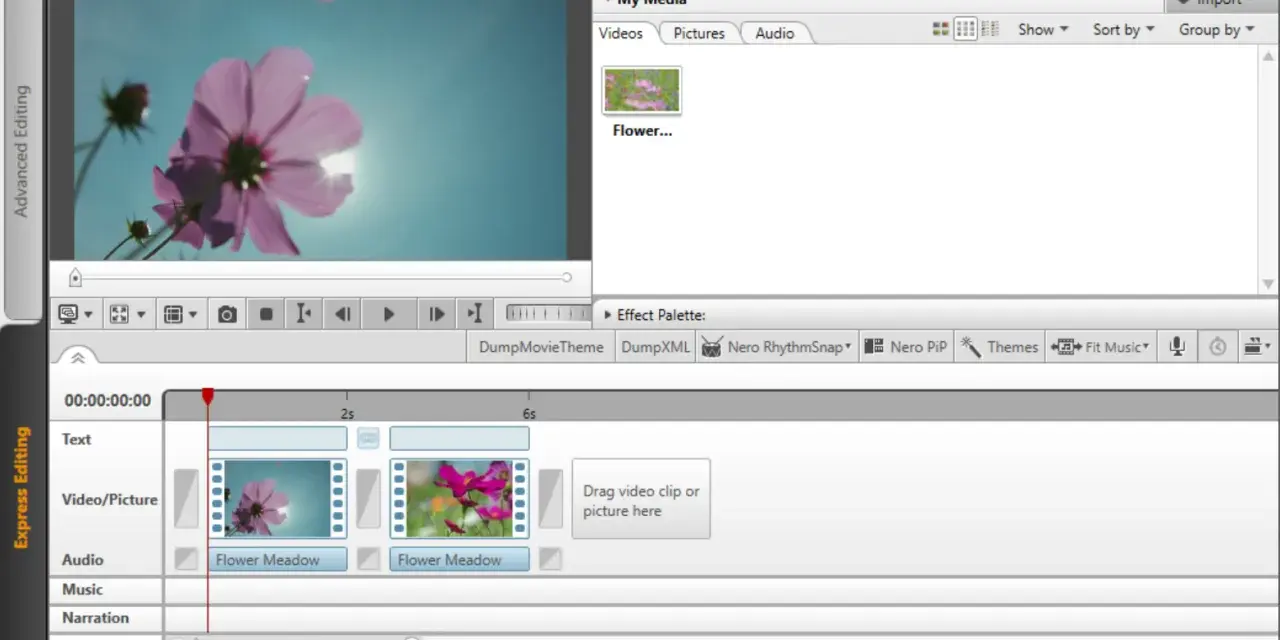
Il metodo giusto rende il taglio rapido e senza sorprese
- Taglio semplice per eliminare l’inizio o la fine della clip.
- Divisione della timeline per rimuovere una parte nel mezzo.
- Smartphone ideale per interventi veloci e social.
- Computer preferibile per precisione, audio e più clip.
- Esportazione da mantenere con stessa risoluzione e frequenza dei fotogrammi.

Prima di iniziare bisogna distinguere il tipo di taglio
Nel linguaggio comune “tagliare” indica operazioni diverse. Il trim accorcia la clip eliminando una parte iniziale o finale; il cut interno rimuove un segmento nel mezzo; il ritaglio dell’immagine, invece, modifica l’inquadratura e può togliere elementi dai bordi.
Questa distinzione evita molti errori. Se vuoi eliminare i primi dieci secondi, ti basta spostare il cursore iniziale. Se devi togliere una pausa a metà di un’intervista, devi dividere il video in due punti, cancellare il frammento e unire le parti rimaste.
Trim, divisione e ritaglio dell’immagine
| Operazione | A cosa serve | Strumento necessario |
|---|---|---|
| Trim | Accorciare inizio o fine | Editor base del telefono o del computer |
| Divisione | Eliminare una parte centrale | Timeline con comando Dividi o Forbici |
| Ritaglio dell’inquadratura | Modificare i bordi e il formato visivo | Funzione Crop o Ritaglia |
| Montaggio | Ordinare più clip e aggiungere audio o titoli | Editor video completo |
Io consiglio di non usare la funzione “Ritaglia” quando vuoi soltanto accorciare la durata. È un equivoco frequente: il video può diventare più stretto, deformato o privo di una parte del soggetto, mentre la durata resta invariata.
Come accorciare una clip direttamente dallo smartphone
Per un video girato con il telefono, l’app Foto o Galleria è spesso sufficiente. Il vantaggio è immediato: non devi trasferire il file e puoi ottenere una versione pronta in meno di un minuto. Lo svantaggio è una precisione limitata quando devi rimuovere più punti o sincronizzare il taglio con l’audio.
Su iPhone e iPad
- Apri il video nell’app Foto e tocca Modifica.
- Sposta i cursori ai lati della timeline per scegliere il nuovo inizio e la nuova fine.
- Riproduci più volte il risultato, soprattutto negli ultimi due secondi.
- Scegli Salva video come nuovo clip per conservare anche l’originale.
Se devi eliminare una parte centrale, iMovie offre un controllo migliore. Posiziona la testina nel punto desiderato, usa Dividi, ripeti l’operazione alla fine del segmento e cancella la sezione isolata.
Su Android
La procedura cambia leggermente in base al produttore, ma il principio è quasi sempre lo stesso. Apri il filmato nella Galleria o in Google Foto, entra nell’editor, trascina le maniglie della timeline e salva una copia. Per più tagli, una app con timeline completa è più comoda dell’editor integrato.
Per Reel, TikTok e Shorts controllo anche il formato verticale 9:16. Tagliare la durata non basta se il soggetto è troppo vicino ai bordi o se il filmato orizzontale viene convertito automaticamente con grandi bande vuote.
Il metodo più preciso su PC e Mac
Su computer preferisco un editor con timeline, anche gratuito, perché permette di lavorare a livello di fotogramma. Software come Microsoft Clipchamp, iMovie, DaVinci Resolve, Shotcut o altri montatori non lineari consentono di scegliere il punto esatto, gestire più tracce e controllare l’audio.Procedura universale
- Importa il file nel progetto e trascinalo sulla timeline, cioè l’area in cui immagini e suoni vengono ordinati nel tempo.
- Sposta la testina sul punto in cui vuoi intervenire.
- Per un taglio iniziale o finale, trascina il bordo della clip verso l’interno.
- Per una parte centrale, usa Dividi o l’icona delle forbici due volte.
- Seleziona il segmento indesiderato e cancellalo.
- Controlla che audio e video non abbiano lasciato spazi vuoti o disallineamenti.
- Esporta il risultato in un nuovo file.
Quando rimuovo una pausa da un’intervista, ascolto sempre il punto di giunzione senza guardare lo schermo. Se il respiro, il rumore ambientale o il tono della voce cambiano bruscamente, aggiungo qualche fotogramma di margine o uso una breve dissolvenza audio. È un dettaglio piccolo, ma spesso distingue un montaggio pulito da uno che sembra fatto di fretta.
Software semplice o editor professionale
| Soluzione | Adatta a | Punto di forza | Limite principale |
|---|---|---|---|
| Editor del telefono | Clip personali e social | Velocità | Pochi tagli e poco controllo sull’audio |
| Editor online | Lavori occasionali | Nessuna installazione | Upload, privacy e dipendenza dalla connessione |
| Clipchamp o iMovie | Montaggi semplici su computer | Interfaccia accessibile | Funzioni avanzate più limitate |
| DaVinci Resolve o Premiere | Progetti articolati | Precisione e strumenti completi | Curva di apprendimento e maggiore richiesta hardware |
Per un singolo taglio non installerei un programma complesso. Se però devi lavorare su interviste, podcast, cortometraggi o materiale in 4K, una timeline completa ripaga rapidamente il tempo necessario per impararla.
Come eliminare una parte nel mezzo senza rovinare il montaggio
Il taglio centrale richiede più attenzione del semplice accorciamento. La regola pratica è individuare il primo fotogramma da eliminare e l’ultimo, quindi creare due divisioni precise. Dopo la cancellazione, le clip devono unirsi senza lasciare buchi.
Il flusso corretto
- Riproduci la sequenza a velocità ridotta vicino al primo punto di taglio.
- Dividi la clip quando termina l’ultima immagine utile.
- Individua il secondo punto e dividi di nuovo.
- Cancella il frammento centrale.
- Verifica la continuità di movimento, voce, musica e ambiente.
In una scena narrativa non taglio soltanto perché una ripresa è lunga. Cerco piuttosto un punto in cui il gesto, lo sguardo o il movimento rendano naturale il passaggio. Un taglio tecnicamente preciso può comunque sembrare sbagliato se interrompe un’azione a metà.
Per le interviste, invece, le pause e le ripetizioni sono candidati evidenti. Se il salto visivo è troppo brusco, puoi coprirlo con una seconda inquadratura, una grafica, un dettaglio del prodotto o una breve variazione di scala. Questa tecnica si chiama jump cut coperto e mantiene il ritmo senza fingere che la registrazione sia stata continua.
Qualità, formato ed esportazione del file finale
Il taglio in sé non dovrebbe peggiorare l’immagine, ma molti programmi ricodificano il video durante l’esportazione. Per questo salvo sempre l’originale e controllo tre parametri prima di confermare il file: risoluzione, fotogrammi al secondo e formato.
- Un video girato in 4K va esportato in 4K se serve mantenere il dettaglio.
- Un filmato registrato a 25 fps o 30 fps dovrebbe conservare la stessa frequenza.
- Per la maggior parte delle piattaforme, MP4 con codec H.264 offre un buon equilibrio tra compatibilità e dimensioni.
- Per un video parlato in Full HD, un bitrate intorno a 8-12 Mbps è spesso sufficiente; il 4K richiede valori più alti.
- L’audio AAC a 48 kHz è una scelta solida per contenuti video e produzioni audiovisive.
Non scelgo automaticamente “qualità massima”. Un file enorme può rallentare il caricamento senza migliorare davvero la visione sullo smartphone. Preferisco mantenere i parametri della sorgente e ridurre la compressione solo quando il progetto deve essere ulteriormente montato.
Leggi anche: Soggettiva nel Cinema - Costruiscila bene, evita errori
Il caso del taglio senza ricompressione
Alcuni strumenti, come LosslessCut, possono rimuovere segmenti senza ricodificare completamente il file. Il vantaggio è la rapidità e l’assenza di perdita generazionale; il limite è che il taglio potrebbe non cadere sul fotogramma esatto se il formato utilizza fotogrammi chiave distanti.
Per un video personale va benissimo un taglio rapido. Per un lavoro destinato a una proiezione, a un broadcast o a un montaggio complesso preferisco ricodificare con un editor affidabile e controllare il risultato fotogramma per fotogramma.
Gli errori che fanno sembrare amatoriale una clip
Il problema più comune è esportare subito dopo aver trascinato i cursori. Prima guardo sempre il video intero, perché un taglio che appare corretto sulla timeline può eliminare una parola, una reazione o l’inizio di un suono importante.
- Sovrascrivere l’originale impedisce di recuperare una parte rimossa. Salva sempre una copia.
- Tagliare sulla forma d’onda audio senza ascoltare può produrre respiri troncati o consonanti mancanti.
- Confondere durata e inquadratura porta a usare il comando sbagliato.
- Lasciare fotogrammi neri crea un lampo evidente tra due segmenti.
- Esportare più volte lo stesso file aumenta la compressione. Meglio lavorare dal materiale originale.
- Ignorare il rapporto d’aspetto può tagliare volti, testi o elementi importanti sui social.
Dal primo taglio a una clip davvero pronta da pubblicare
Per una modifica veloce bastano i comandi dell’app Foto o Galleria. Quando compaiono più tagli, sottotitoli, musica o problemi di sincronizzazione, conviene passare a un editor con timeline e lavorare sempre su una copia.
La scelta tecnica conta, ma il risultato dipende soprattutto dai punti in cui interrompi l’azione. Io cerco tagli che rispettino il ritmo, la continuità del suono e l’attenzione di chi guarda, poi esporto nel formato richiesto dalla piattaforma. Così anche un intervento di pochi secondi diventa un montaggio più chiaro, naturale e professionale.
