
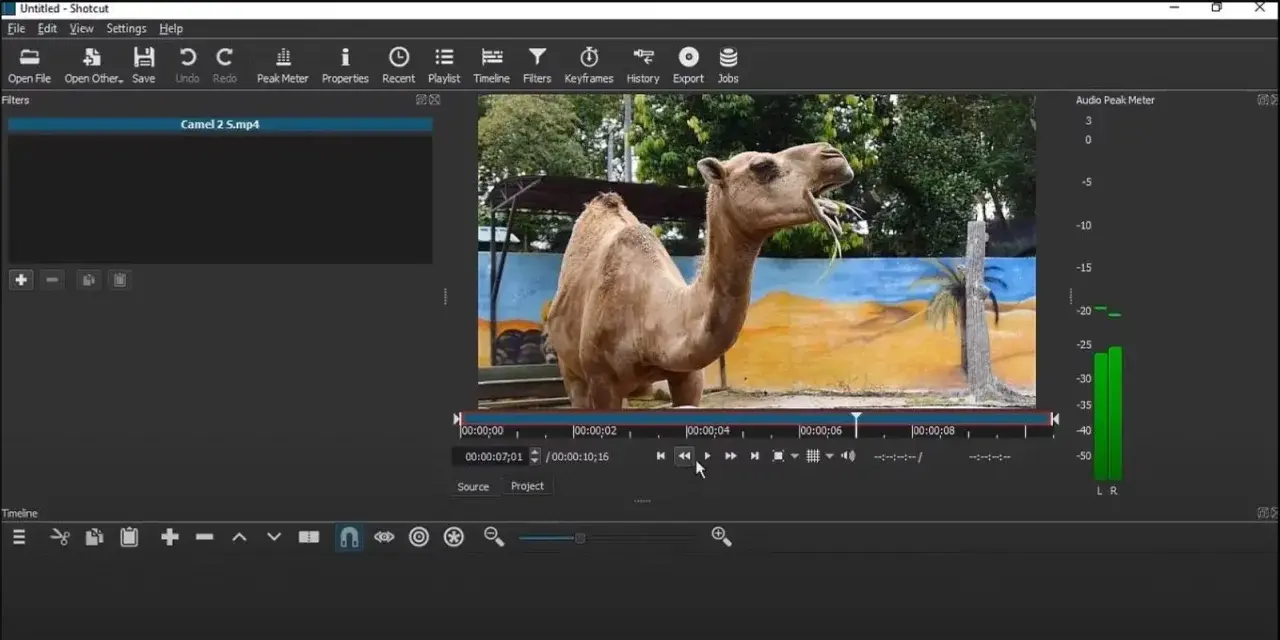
Un video ben montato non nasce da effetti spettacolari, ma da un flusso di lavoro ordinato. Per capire come usare Shotcut senza perdersi tra menu e pannelli, conviene partire dall’organizzazione del progetto, imparare a tagliare sulla timeline e arrivare all’esportazione con impostazioni coerenti. In questa guida mostro il percorso completo, con indicazioni pratiche su audio, testi, filtri, proxy e formati finali.
Un flusso semplice porta dal girato al video pronto da pubblicare
- Shotcut è gratuito, open source e disponibile per Windows, macOS e Linux.
- Il lavoro parte dalla cartella del progetto, non soltanto dai file video.
- La timeline permette di tagliare, spostare e sovrapporre clip audio e video.
- Filtri, titoli e transizioni funzionano meglio quando vengono aggiunti dopo il montaggio di base.
- Per un export equilibrato, il punto di partenza più pratico è H.264 con audio AAC.

Perché scegliere Shotcut per il montaggio video
Shotcut è un editor video gratuito e multipiattaforma pensato sia per chi muove i primi passi sia per chi vuole lavorare con strumenti più avanzati. Supporta numerosi formati, consente di montare direttamente i file nella timeline e offre filtri per video e audio, titoli, transizioni, keyframe e gestione delle tracce.
La sua forza principale è il rapporto tra costo e controllo. Non richiede un abbonamento e non inserisce filigrane, però l’interfaccia può sembrare meno immediata rispetto alle app progettate per il montaggio automatico. Io lo considero una buona scelta per tutorial, video per YouTube, interviste, documentari brevi e contenuti social, soprattutto quando si vuole capire davvero cosa succede al materiale.
Il programma non sostituisce una workstation professionale in ogni scenario. Progetti molto complessi, con effetti avanzati, collaborazione tra più editor o compositing pesante possono richiedere software differenti. Per un montaggio lineare e ragionato, invece, Shotcut offre già tutto il necessario per un risultato pulito.
Come preparare il progetto prima di importare i file
La fase che fa risparmiare più tempo arriva prima ancora di aprire la timeline. Creo una cartella principale con sottocartelle separate per video, audio, immagini, grafiche ed esportazioni. Evito di rinominare o spostare i file durante il montaggio, perché il progetto deve continuare a trovarli nel percorso originale.
Impostare la cartella di lavoro
All’avvio scelgo la cartella del progetto e salvo subito il file di lavoro. Un nome come intervista_museo_v01 è più utile di “progetto nuovo”, soprattutto quando esistono più versioni. Il progetto di Shotcut contiene i collegamenti e le istruzioni di montaggio, non una copia indipendente di tutti i media.
Per questo motivo è prudente mantenere insieme il file del progetto e il materiale utilizzato. Se trasferisco il lavoro su un altro computer, copio l’intera cartella, non soltanto il file di Shotcut.
Controllare formato e frequenza dei video
Prima di montare verifico risoluzione e frequenza dei fotogrammi delle clip principali. Un progetto destinato a un video Full HD può lavorare a 1920 × 1080 pixel, mentre un contenuto verticale per smartphone richiede generalmente 1080 × 1920 pixel.
La frequenza, indicata in fps, dovrebbe seguire il girato principale. Se la maggior parte delle clip è a 25 fps, imposto il progetto su 25 fps; mescolare 25, 30 e 60 fps è possibile, ma può produrre movimenti meno uniformi o conversioni indesiderate.
Orientarsi nell’interfaccia e costruire la timeline
Per lavorare con meno confusione attivo i pannelli essenziali dal menu Visualizza. Le aree più importanti sono il lettore, la Playlist, la timeline, i Filtri e il pannello di esportazione. Non serve tenere tutto aperto: quando lo spazio è limitato, nascondere i pannelli secondari rende più leggibile il montaggio.
Importare e organizzare i media
Con Apri file carico una clip, mentre con Playlist raccolgo tutti i materiali del progetto. La Playlist non è ancora il montaggio finale: è una sorta di archivio da cui posso selezionare video, fotografie e tracce audio.
Per un’intervista, ad esempio, separo mentalmente la registrazione principale, le immagini di copertura e la musica. Questa distinzione aiuta a non trascinare per errore nella timeline file provvisori o versioni non corrette.
Creare tracce e inserire le clip
La timeline è composta da tracce video e audio. Posso aggiungerne altre con il menu contestuale oppure con i comandi dedicati, così da tenere il parlato su una traccia, la musica su un’altra e le immagini di supporto su livelli distinti.
Trascino un elemento dalla Playlist alla timeline e lo sposto nella posizione desiderata. Il magnetismo, o snapping, avvicina le clip ai punti di taglio e riduce i piccoli spazi vuoti. Quando devo posizionare un elemento con precisione, lo disattivo temporaneamente per evitare che il programma lo agganci al punto più vicino.
Tagliare e rifinire un video senza complicarsi la vita
Il montaggio di base consiste nel rimuovere ciò che non serve e dare ritmo al materiale. Posiziono l’indicatore di riproduzione nel punto da cui voglio separare la clip e uso il comando Dividi alla posizione di riproduzione. A quel punto posso eliminare la parte indesiderata oppure spostarla più avanti.
Taglio, rifinitura e raccordi
Per accorciare una clip trascino uno dei bordi verso l’interno. Questo procedimento, chiamato trimming, modifica la durata senza creare necessariamente una nuova copia del file originale. Quando elimino un segmento, controllo sempre che la clip successiva si avvicini correttamente, evitando buchi neri o silenzi accidentali.
Il taglio migliore non è sempre quello più corto. In un’intervista lascio spesso una frazione di secondo prima della risposta, mentre in un reel dinamico elimino pause, esitazioni e ripetizioni. Il ritmo dipende dal contenuto, non da una regola fissa applicata a ogni video.
Transizioni e sovrapposizioni
Una transizione si crea sovrapponendo due clip sulla stessa traccia. Shotcut genera così una dissolvenza o un passaggio tra le immagini. Per la maggior parte dei video informativi preferisco tagli netti e dissolvenze brevi, perché gli effetti troppo vistosi attirano l’attenzione sul montaggio invece che sul contenuto.
Una dissolvenza di circa mezzo secondo può funzionare tra due scene autonome. Per collegare due inquadrature della stessa azione, invece, il taglio diretto è spesso più naturale. La transizione deve spiegare un cambio di tempo, luogo o atmosfera, non nascondere un montaggio poco preciso.
Audio, titoli e filtri che migliorano davvero il risultato
Un’immagine discreta con un audio chiaro risulta più professionale di un video spettacolare ma difficile da ascoltare. Per questo sistemo il volume e gli eventuali rumori principali prima di dedicarmi agli effetti visivi.
Regolare voce e musica
Seleziono la clip e apro Filtri per aggiungere strumenti audio come guadagno e volume, compressore o riduzione del rumore, quando disponibili e adatti alla registrazione. Il filtro di riduzione del rumore può aiutare con un ronzio costante, ma usato in modo eccessivo rende la voce metallica.
La musica deve sostenere il parlato, non competere con esso. Abbasso la traccia musicale nei passaggi con dialoghi e lascio qualche istante di respiro all’inizio o alla fine. Per contenuti destinati alla pubblicazione online, controllo anche che il livello non arrivi continuamente in zona di clipping, cioè oltre il limite che produce distorsione.
Aggiungere testo e grafica
Per inserire un titolo uso il filtro video Testo: semplice oppure una funzione equivalente disponibile nella versione installata. Posso modificare carattere, dimensione, colore, posizione e durata del testo direttamente sulla clip.
Un titolo iniziale dovrebbe restare visibile abbastanza a lungo da essere letto senza fretta. Per una frase breve considero spesso 3-5 secondi, mentre una didascalia lunga richiede più tempo o una sintesi migliore. Mantengo contrasto elevato e margini sufficienti, perché i testi vicini ai bordi possono essere tagliati su alcuni schermi.
Leggi anche: Primer - Perché il film sul viaggio nel tempo è un cult
Usare filtri e keyframe
I filtri servono per correggere luminosità, contrasto, saturazione, bilanciamento del bianco e inquadratura. I keyframe sono punti che permettono a un parametro di cambiare nel tempo, per esempio aumentando gradualmente lo zoom o spostando un’immagine.
Il mio consiglio è applicare prima le correzioni necessarie e solo dopo gli effetti creativi. Se una clip è troppo scura o ha colori incoerenti, un filtro stilistico non risolve il problema: lo rende soltanto più evidente.Esportare il video con impostazioni adatte alla destinazione
Quando il montaggio è pronto apro il pannello Esporta. Shotcut propone diversi preset, ma non scelgo automaticamente il primo che compare. Il formato corretto dipende da dove pubblicherò il video e da come verrà guardato.
| Destinazione | Risoluzione consigliata | Frequenza | Impostazione pratica |
|---|---|---|---|
| YouTube orizzontale | 1920 × 1080 | 25, 30 o 60 fps | H.264, audio AAC, bitrate circa 8-20 Mbps |
| Reel e video verticali | 1080 × 1920 | 25 o 30 fps | MP4, H.264, audio AAC |
| Presentazione o archivio leggero | 1920 × 1080 | 25 o 30 fps | H.264 con bitrate più contenuto |
Come punto di partenza uso un preset H.264 High Profile o quello indicato per YouTube, poi controllo risoluzione e frame rate. Per il Full HD, un bitrate video tra 8 e 12 Mbps è spesso sufficiente a 25 o 30 fps; con 60 fps o scene molto movimentate può essere preferibile salire verso 15-20 Mbps.
Scelgo il percorso di salvataggio, assegno un nome al file e avvio il lavoro. L’esportazione può richiedere da pochi minuti a molto più tempo, in base alla durata del video, alla risoluzione, ai filtri e alla potenza del computer. Prima di chiudere Shotcut aspetto che il job risulti completato e apro il file esportato per verificare audio, immagini e sincronizzazione.
Rallentamenti, errori e problemi comuni
Le anteprime a scatti non significano necessariamente che il video finale sarà difettoso. Spesso il computer fatica a decodificare file 4K, codec molto compressi o più filtri contemporaneamente. In questi casi attivo Impostazioni > Proxy, così Shotcut può usare versioni più leggere durante il montaggio e recuperare i file originali in esportazione.
Il proxy migliora la fluidità, ma occupa spazio e richiede tempo per essere generato. Non lo considero indispensabile per brevi progetti Full HD su un computer recente; diventa invece utile con filmati 4K, registrazioni da smartphone ad alto bitrate o macchine meno potenti.
- Se il file non viene trovato, controllo che non sia stato spostato o rinominato.
- Se l’audio è fuori sincrono, verifico prima il file originale e poi la frequenza del progetto.
- Se l’export fallisce, provo a disattivare temporaneamente filtri pesanti o a esportare un intervallo più breve.
- Se il video appare deformato, controllo il rapporto tra risoluzione orizzontale e verticale.
- Se il programma sembra bloccato, verifico il pannello dei job prima di interrompere l’esportazione.
Un altro errore frequente è montare direttamente da un disco esterno lento o da una cartella sincronizzata online. Per lavorare con maggiore stabilità copio i file su un’unità locale con spazio libero sufficiente e archivio il progetto completo solo dopo aver verificato il risultato.
Il metodo più efficace per imparare Shotcut in un pomeriggio
Non cerco di imparare ogni filtro al primo utilizzo. Creo invece un esercizio di 60-90 secondi con tre clip, una musica, un titolo e una dissolvenza. In questo modo provo l’intero percorso, dall’importazione all’export, senza il peso di un progetto lungo.
La sequenza che consiglio è semplice. Prima organizzo i file, poi taglio il materiale, sistemo l’audio, aggiungo titoli e correzioni, infine esporto una versione di prova. Solo quando il flusso è stabile passo a strumenti come maschere, animazioni, chroma key o keyframe più complessi. Il risultato dipende meno dal numero di effetti disponibili e più dalla coerenza delle scelte. Con una timeline ordinata, un audio comprensibile e un preset di esportazione adeguato, Shotcut può accompagnare un progetto dall’idea iniziale a un video pronto per il pubblico senza costi di licenza e senza complicazioni inutili.